업리카가 뭔가요?
클로드는 글은 잘 쓰지만, 혼자서는 네이버 블로그에 글을 올리지 못합니다. 업리카(uplika)는 클로드와 내 블로그를 이어 주는 서비스입니다. 한 번만 연결해 두면 이렇게 말하는 것으로 끝납니다.
이 글 업리카로 임시저장해줘
네이버 비밀번호는 업리카에 넘어가지 않습니다. 내 컴퓨터 크롬에 로그인된 네이버로, 크롬 확장 프로그램이 대신 글을 써 줍니다.
시작 전 준비물
- PC와 크롬 브라우저 (엣지·웨일도 됩니다) — 처음 설정은 꼭 PC로 하세요.
- 그 크롬에 네이버 로그인이 되어 있을 것 (내 블로그 계정)
- 클로드 계정 (claude.ai에 로그인된 상태)
- 구글 계정 — 업리카 가입을 구글로 하면 제일 빠릅니다.
업리카에 가입합니다
- 크롬 주소창에 uplika.com 을 입력해 들어갑니다.
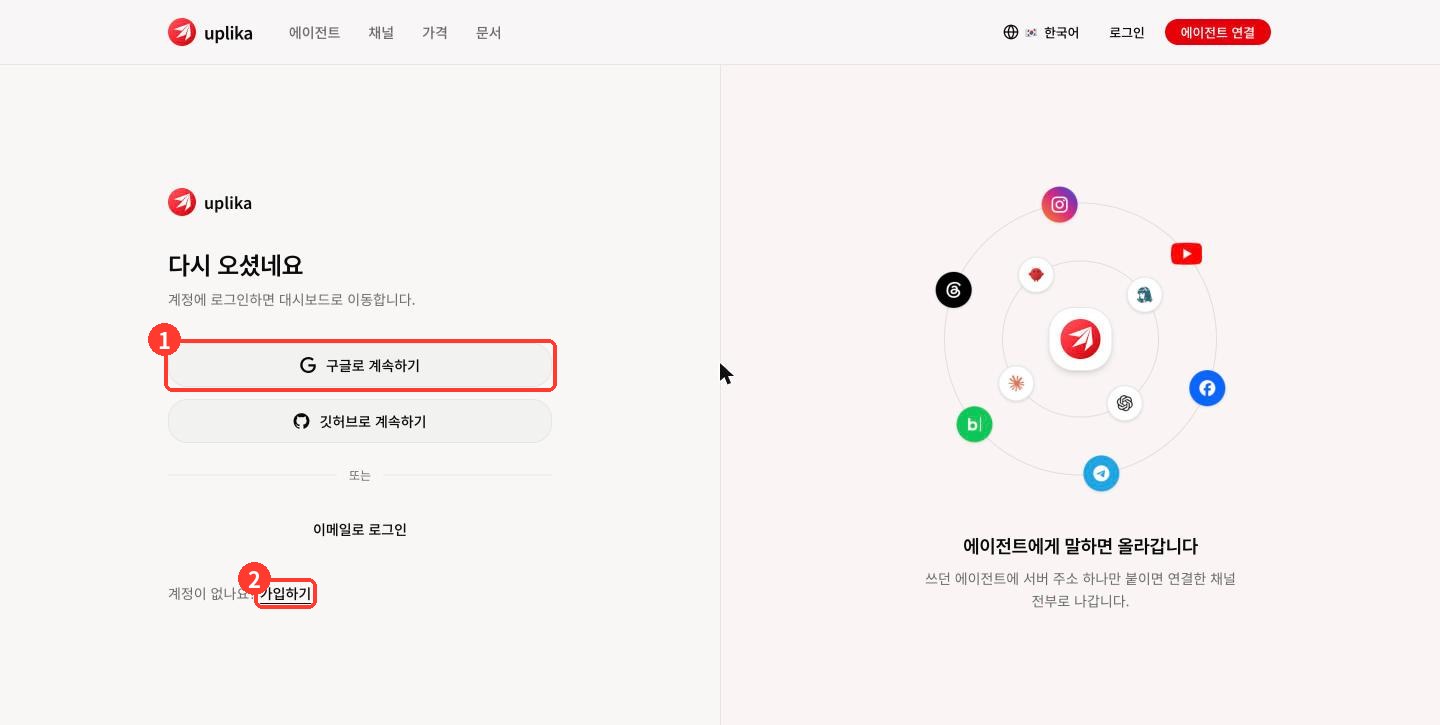
- 오른쪽 위 로그인 을 누르고, 구글로 계속하기 를 누릅니다. 처음이면 그대로 가입됩니다.
내 네이버 블로그를 연결합니다
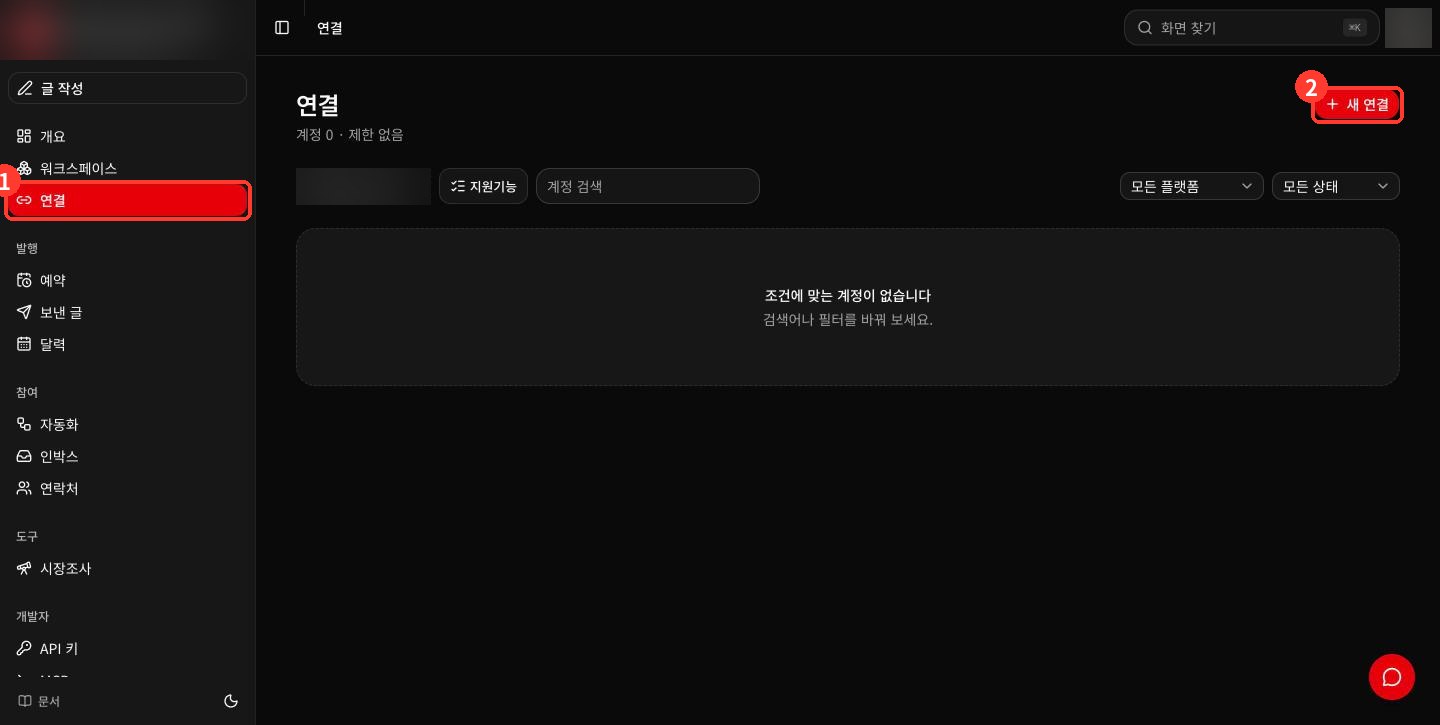
- 업리카 화면 왼쪽 메뉴에서 연결 을 누르고, 오른쪽 위 + 새 연결 을 누릅니다.
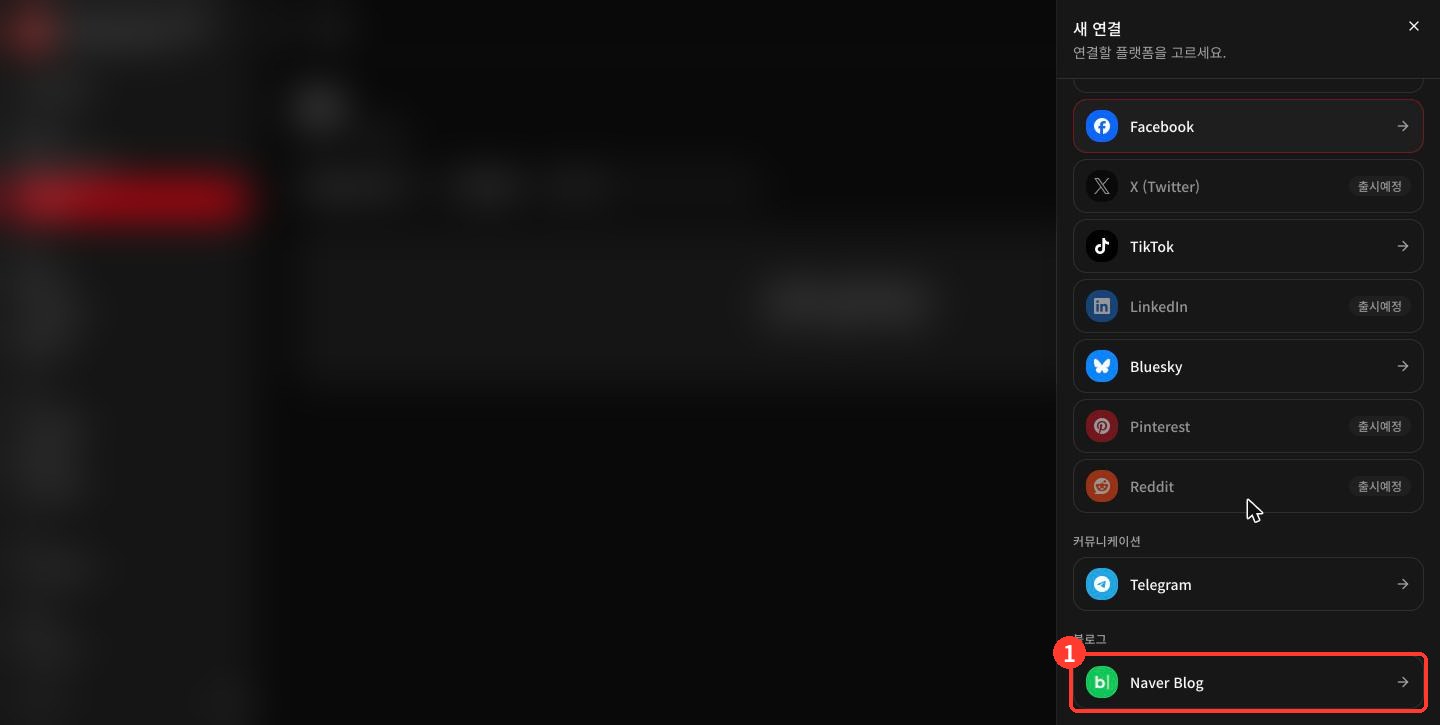
- 오른쪽에 플랫폼 목록이 열립니다. 맨 아래 블로그 칸의 Naver Blog 를 누릅니다.
- 네이버 블로그는 업리카 크롬 확장 프로그램으로 연결합니다. 화면에 나오는 안내대로 확장 프로그램을 [Chrome에 추가]해서 설치하세요.
- 네이버에 로그인된 크롬에서 안내에 따라 블로그를 연결합니다. 로그인 창이 뜨면 내 네이버 계정으로 로그인하세요.
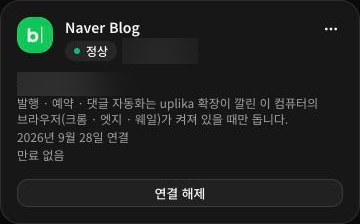
- 연결 화면에 Naver Blog · 정상 카드가 보이면 완료입니다.
클로드에 업리카를 연결합니다
- 업리카 왼쪽 메뉴 아래쪽의 MCP 를 누르고, 위쪽 탭에서 Claude 를 고릅니다.
- Claude 에 추가하기 를 누르면 클로드 창이 열리고, 이름과 주소가 미리 채워져 있습니다.
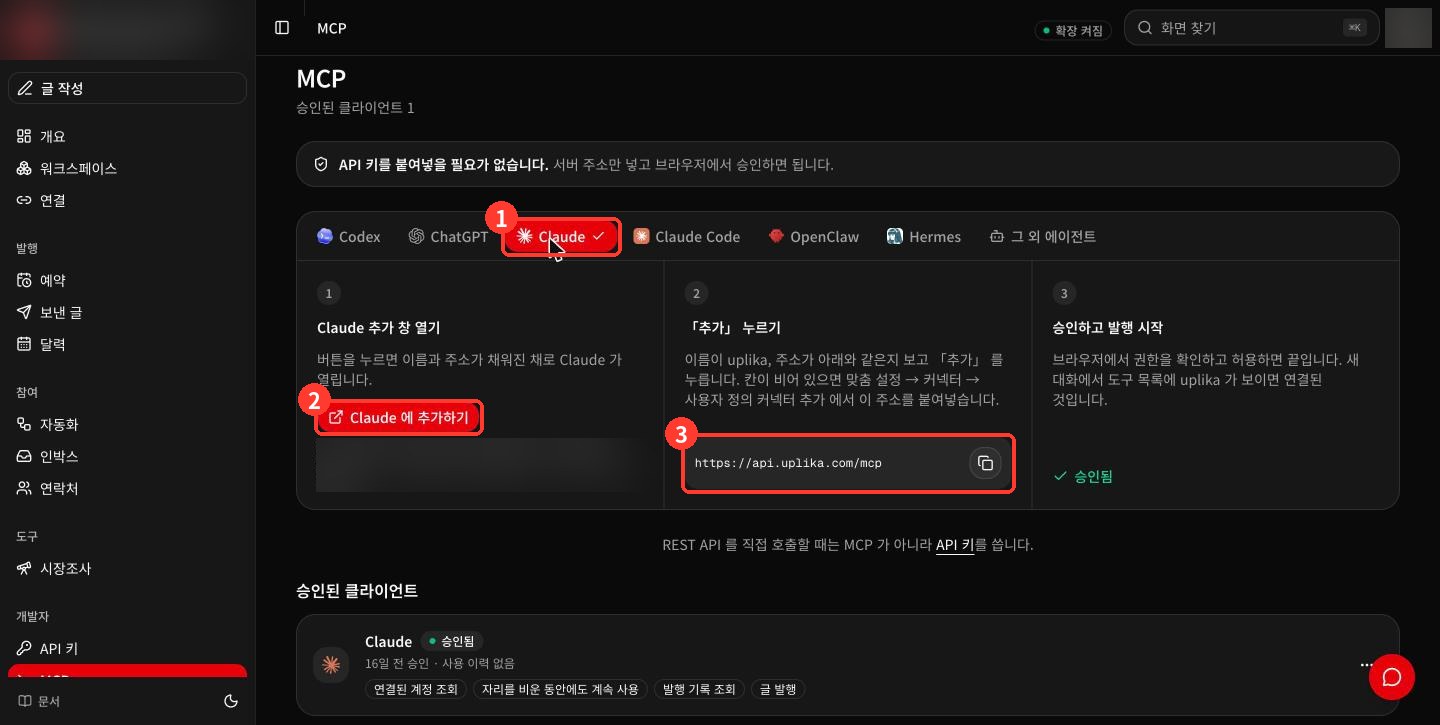
- 클로드 창에서 이름이 uplika, 주소가 아래와 같은지 보고 추가(또는 계속)를 누릅니다.
- 승인 화면이 열리면 내 네이버 블로그를 고르고 허용 을 누릅니다. 블로그를 고르지 않으면 도구가 생기지 않습니다.
https://api.uplika.com/mcp버튼을 눌러도 칸이 비어 있으면 — 직접 넣는 방법
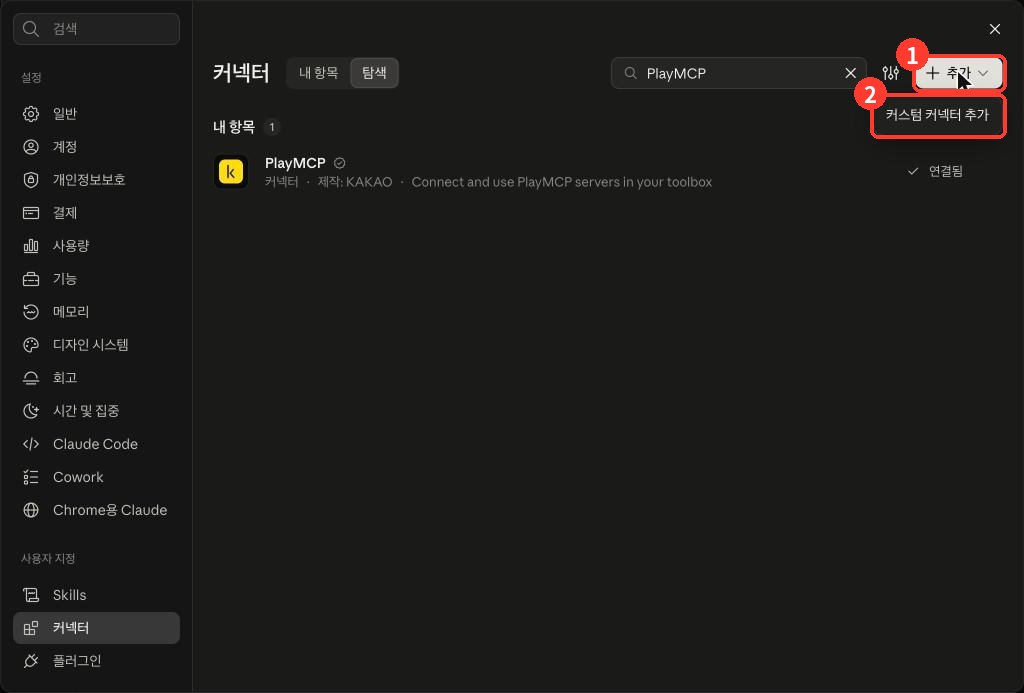
클로드 왼쪽 메뉴 [사용자 지정] → [커넥터] 탭 → 오른쪽 위 [+ 추가] → [커스텀 커넥터 추가]를 누릅니다.
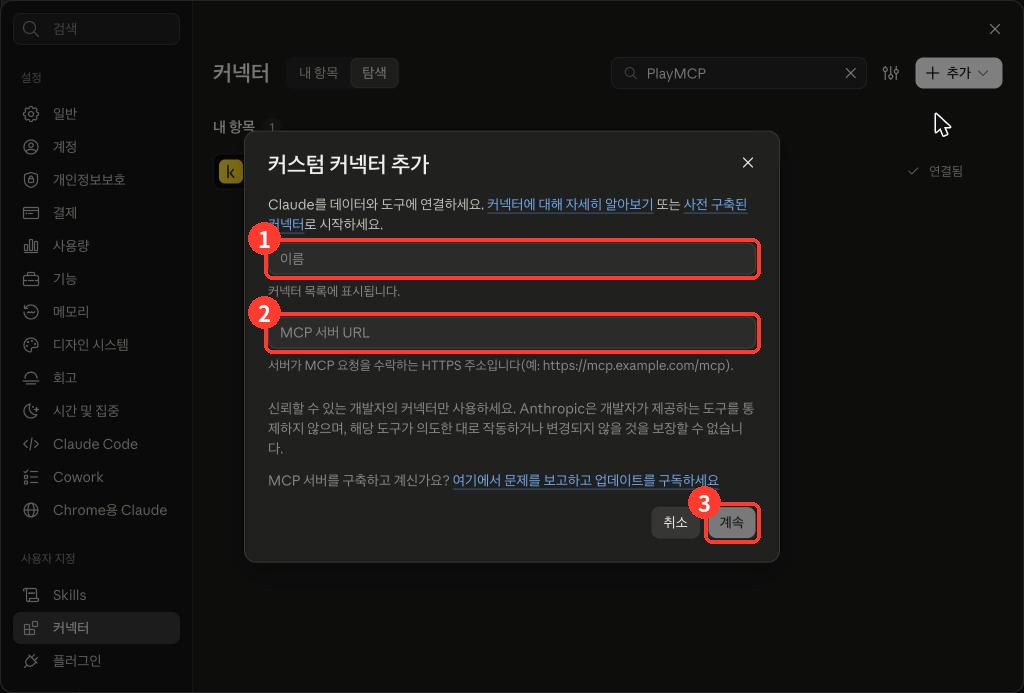
이름에 uplika, MCP 서버 URL에 위 주소를 붙여 넣고 [계속]을 누른 뒤, 승인 화면에서 블로그를 고르고 허용합니다.
잘 됐는지 확인합니다
- 클로드에서 새 대화를 열고 아래 문장을 그대로 보내 보세요.
업리카에 연결된 내 계정 보여줘
- 이제 처음 화면으로 돌아가 「내 블로그 네이버 SEO 글쓰기」와 「내 블로그 업리카 발행」 스킬 두 개를 받아 저장하세요. 그다음부터는 이렇게 말하면 됩니다.
○○ 키워드로 블로그 글 써줘 → 글 확인 후 → 업리카로 임시저장해줘
"계속 발행 중이라고 나와요"
업리카 확장이 깔린 크롬이 꺼져 있거나 네이버 로그인이 풀린 경우입니다. 크롬을 켜고, 네이버 로그인 창이 떠 있으면 로그인하세요. 이어서 올라갑니다.
"클로드가 업리카 도구가 없다고 해요"
3단계 승인 화면에서 블로그를 고르지 않았거나, 대화창에서 업리카가 꺼져 있는 경우입니다. 클로드 [사용자 지정] → [커넥터]에서 uplika를 지우고 3단계를 다시 하면 대부분 해결됩니다.
"예약발행했는데 그 시간에 컴퓨터가 꺼져 있었어요"
글은 사라지지 않습니다. 7일 안에 그 컴퓨터의 크롬을 켜면 그때 올라갑니다.
"네이버 비밀번호가 업리카에 저장되나요?"
아니요. 업리카 공식 안내에 따르면 확장에는 비밀번호를 넣는 칸이 없고, 네이버 로그인 정보는 그 브라우저 안에만 있으며 업리카 서버로 가지 않습니다.
"휴대폰으로도 되나요?"
처음 설정은 PC로 해야 합니다. 설정이 끝나면 휴대폰 클로드 앱에서 "업리카로 올려줘"라고 시켜도 됩니다. 다만 실제로 글을 올리는 건 PC의 크롬이라, 그 PC가 켜져 있어야 합니다.